Tampilkan postingan dengan label Tips dan Trik. Tampilkan semua postingan
Tampilkan postingan dengan label Tips dan Trik. Tampilkan semua postingan
Kamis, 09 Mei 2013
Artikel Terkait atau related post sangatlah penting dalam sebuah blog yang sangat mengutamakan SEO.
Karena dengan adanya artikel terkait, pengunjung tidak akan bosan
membaca artikel blog kita. Sehingga Bounce Rate akan semakin kecil.
7. Kalau kode diatas sudah ketemu, Sekarang copy'lah script berikut :
8. Paste'kan kode script diatas tepat dibawah kode :
9. Jika sudah, klik Simpan Template.
Catatan :
Berikut ini adalah kode yang bisa sobat ganti sebelum menyimpan template, gantilah tulisan berwarna merah sesuai keinginan sobat.
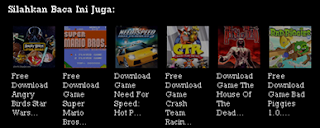
Dan kali ini saya akan share bagaimana cara membuat artikel terkait dengan gambar, Berikut langsung saja kita simak bersama-sama :)
Screenshoot :
Screenshoot :

Cara Membuat Artikel Terkait dengan Gambar :
- Login Blogger
- Masuk Menu Template - Edit HTML - Lanjutkan
- Centang pada Expand Template Widget
- Cari kode </head> Gunakan tombol CTRL + F untuk mempermudah pencarian.
- Lalu Copy kode berikut dan letakan tepat diatas kode </head>
<!--Start Related Posts-->
<b:if cond='data:blog.pageType == "item"'>
<style type='text/css'>
#related-posts {
float:center;
text-transform:none;
height:90%;
min-height:90%;
padding-top:0px;
padding-left:8px;
}
#related-posts h2{
font-size: 1.0em;
font-weight: bold;
color: white;
font-family: Rockwell,Georgia,Serif;
margin-bottom: 0.8em;
margin-top:0em;
padding-bottom:0em;
}
#related-posts a{
color:white;
}
#related-posts a:hover{
color:white;
}
#related-posts a:hover {
background-color:#080;
}
</style>
<script type='text/javascript'>
var defaultnoimage="https://blogger.googleusercontent.com/img/b/R29vZ2xl/AVvXsEiMle9jvAMeH-IuzANqCv9JZvQcSPWeoNz9L2Sad8ZlyavyrHSDK2QqmjY03kNvpJ8sAt4r1C-lEKQ96iYEJdv8_z1UyTFPS_vvCGSmsSxV1oXPPBYqnBsmoAve2UJROa3pzoiCaY4bVDGg/s1600/No+Image.jpg";
var maxresults=6;
var splittercolor="#000000";
var relatedpoststitle="Silahkan Baca Ini Juga:";
</script>
<script src='http://yourjavascript.com/22811210832/RelatedPoststhumb3.txt.js' type='text/javascript'/>
</b:if>
<!--End Related Post-->
6. Selanjutnya cari kode berikut ( Jika ada dua kode, pilih bagian yang kedua ) :
<data:post.body/>
7. Kalau kode diatas sudah ketemu, Sekarang copy'lah script berikut :
<!-- Start Related Posts-->
<b:if cond='data:blog.pageType == "item"'>
<div id='related-posts'>
<b:loop values='data:post.labels' var='label'>
<b:if cond='data:label.isLast != "true"'>
</b:if>
<script expr:src='"/feeds/posts/default/-/" + data:label.name + "?alt=json-in-script&callback=related_results_labels_thumbs&max-results=7"' type='text/javascript'/></b:loop>
<script type='text/javascript'>
removeRelatedDuplicates_thumbs();
printRelatedLabels_thumbs("<data:post.url/>");
</script>
</div><div style='clear:both'/>
</b:if>
<!-- End Related Posts-->
8. Paste'kan kode script diatas tepat dibawah kode :
<data:post.body/>
9. Jika sudah, klik Simpan Template.
Catatan :
Berikut ini adalah kode yang bisa sobat ganti sebelum menyimpan template, gantilah tulisan berwarna merah sesuai keinginan sobat.
- Menampilkan jumlah artikel terkait yang muncul max-results=7
- Judul artikel terkait var relatedpoststitle="Silahkan Baca Ini Juga:";
- Warna Tulisan var splittercolor="#000000";
Ok, Sekian saja postingan saya kali ini tentang Cara Membuat Artikel Terkait dengan Gambar, semoga dapat bermanfaat.
Jumat, 03 Mei 2013

Kali ini saya akan membantu para pengguna Kaspersky 2013.
Seperti yang kita lihat pada Kaspersky Internet Security 2012, terdapat pilihan "Copy updates to Folder". lihat gambar

Namun pada KIS 2013, fitur tersebut tidak ada sehingga menyebabkan kita tidak dapat menyimpan file database agar bisa dimanfaatkan untuk UPDATE OFFLINE . Jadi yang akan kita lakukan agar memunculkan fitur tersebut lagi. Muncul pertanyaan, bagaimana caranya?????
Yuk kita ikutin langkah-langkahnya :
1. Pertama check dulu apakah aplikasinya bisa simpan update offline kaspersky atau tidak ???
KLIK SETTING >>> UPDATE >> UPDATE SETTINGS >> RUN MODE >> ADDITIONAL
2. Agar bisa di centang (check) ente harus Download "SKIN" kasperskynya nanti ane kasih linknya di bawah, namanya CLEAN_13_b5
3. Berhubung skinnya hanya bahasa rusia, ente ambil bahasa inggrisnya di
C >>> PROGRAM FILES >>> KASPERSKY LAB >>> KASPERSKY INTERNET SECURITY 2013 >>> SKIN >>> RESOURCE >>> en

nanti di copy paste di resources-nya skin yang baru
4. Untuk install skinnya, ente harus matikan "SELF DEFENSE" (Hilangkan centang/uncheck)
SETTING >> ADVANCED SETTING >> SELF DEFENSE

5. Matikan KASPERSKY INTERNET SECURITY 2013
6. Kemudian Anda akan dapat meng-EDIT REGISTRY
START >> ALL PROGRAM >>> ACCESSORIS >> RUN >> Ketik REGEDIT
LALU BUKA
HKEY_CURRENT_USER\SOFTWARE\KasperskyLab\Protected\AVP13\Settings

Edit DWORD: EnableSkinPath dari 0 menjadi 1

EDIT STRING: SkinPath
C:\Program Files\Kaspersky Lab\Kaspersky Internet Security 2013\CLEAN_13_b5

7. Lalu COPY PASTE SKIN (CLEAN_13_b5) yang sudah di download di
C:\Program Files\Kaspersky Lab\Kaspersky Internet Security 2013
8. Jalankan Kaspersky internet security 2013 jangan lupa Self - Defensenya juga di centang lagi karena kita akan mulai update online
9. Check display setting juga

10. Simpan update onlinenya
KLIK SETTING >>> UPDATE >> UPDATE SETTINGS >> RUN MODE >> ADDITIONAL kemudian centang

10. Setelah update online dan up to date

11. Terakhir ambil dan copy UPDATE OFFLINE-NYA di :
C:\ProgramData\Kaspersky Lab\AVP13\Update Distribution

Ambil folder update distribution
Ingat baca baik - baik !!!
Beberapa features yang dari skin tersebut
List of changes:
1) Delete some signs of trial
2) Replace the "About" for a similar interface to the ini
3) The ability to rollback database
4) Made cosmetic changes to the schedule
5) Added table of extended statistics database
6) Fixed progress handling objects KSN
7) Posted copying updates to a folder, check the quarantine after update, locale updates
8) of trays icon Unlearning rabies
9) Added normal pig
10) Advanced menu in the system tray
11) Block network traffic
12) Advanced hips (sps. Pipkin)
13) Added the enhanced cleaning reports and statistics
14) Added table components
15) Added a pause protection for the day and night
16) Added search by lists antibannera
17) Fixed width in the Notification settings
18) Added option to enable searching for vulnerabilities in File Anti-Virus
19) Added option to limit decompressing files during Web Anti-Virus
20) restored the information icon in the filters
21) Added filtering events of importance in the reports
22) Added hidden vulnerabilities, cancellation fix vulnerabilities
23) Added statistics HIPS
24) Added the activation key file
Kamis, 02 Mei 2013
Hai Sobat...
Pernah kah Pc / Laptop Sobat muncul tulisan "Windows 7 build 7601 this copy of windows not genuine" di pojok kanan bawah seperti pada gambar diatas? Kemarin saya mengalami hal tersebut juga karena windows 7 saya belum original dan hanya melakukan jalan pintas dan menggunakan aktivator.


Pernah kah Pc / Laptop Sobat muncul tulisan "Windows 7 build 7601 this copy of windows not genuine" di pojok kanan bawah seperti pada gambar diatas? Kemarin saya mengalami hal tersebut juga karena windows 7 saya belum original dan hanya melakukan jalan pintas dan menggunakan aktivator.
Saat lagi asyik2nya berselancar didunia maya, tiba2 Kompi saya mati. Dan
saat dihidupkan kembali, muncul tulisan tersebut dengan layar blank.
Trus aku coba menjalankan ulang aktivator windows 7 nya tidak ada
perubahan sama sekali. Dan aku mencoba lagi dengan menjalankan Remove
WAT aplikasi untuk menghapus system activation, berhasil sich tulisannya
hilang. Tapi ketika aku coba melakukan update windows 7nya setelah
restart muncul lagi tulisan tersebut dengan layar blank. Nah,,, jika
sobat blogger ada mengalami hal yang sama seperti saya ga perlu khawatir
lagi dech. karena aku telah menemukan celah untuk mengaktifkan windows 7
kita menjadi original 100% dan bisa juga mengupdate windows 7 kita
tanpa ragu lagi. Langsung...
Cara Mengatasi Windows 7 Build 7601 Not Genuine :
1. Jalankan Cmd Dengan administrator
2. Ketikkan Script ini : "slmgr.vbs /upk" lalu tekan enter. Lalu lanjutkan dengan script ini : "slmgr.vbs /rearm" tanda
petik tidak termasuk ya. Lalu restart lah komputer sobat blogger semua.
Kalau masih ada yang bingung bisa lihat gambar dibawah :
3. Setelah restart coba jalankan kembali aktivator windows sobat
blogger. Kalau bisa aku sarankan menggunakan aktivator Windows Loader v
2.2.1 - by DAZ. Jika belum punya bisa download DISINI.
4. Jalankan Aktivatornya sebagai administrator. lihat gambar dibawah.
5. Setelah itu muncul notify untuk melakukan restart pc / laptop sobat. Restartlah....
6. Setelah Restart lihatlah hasilnya. Terus Anda coba update windows 7 nya. dijamin 100% Original.
Semoga Artikel ini dapat membantu sobat blogger untuk
mengoriginalkan windows 7nya.
Indahnya Berbagi...

Masalah koneksi internet yang stabil dan mumpuni memang merupakan masalah klasik yang kerap menjangkiti pada pengguna Internet di Indonesia. Dengan adanya bandwidth yang mahal, dan kurang terjangkau, maka ini juga menjadi salah satu penyebab sulitnya update Kaspersky Antivirus 2013 dan Kaspersky Internet Security 2013 secara langsung (online).
Nah, berdasarkan permasalahan diatas maka Saya tergugah untuk menulis artikel ini.
OK, berikut langkah-langkahnya :
Langkah-langkah Offline Update Kaspersky Antivirus 2013 dan Kaspersky Internet Security 2013 :
- Download Kaspersky Updater Utility terlebih dahulu :
Catatan : untuk OS Windows, kita menggunakan versi ini. Untuk OS Linuxdan FreeBSD bisa menggunakan versi sesuai OS yg digunakan. bisa download disini
- Extract dan double klik “KasperskyUpdater.exe“. Maka akan muncul tampilan interface seperti dibawah ini. Jangan lupa pastikan sudah terkoneksi dengan internet.

- Penjelasan menu-menu pada Kaspersky Updater :
- Application

Pada menu Application terdapat pengaturan versi Kaspersky yang digunakan. Sehingga ketika Anda menginginkan untuk update versi Kaspersky yang lain tinggal mengganti sesuai versi yang diinginkan.
- Filters

Pada menu Filter ini, kita bisa memilih jenis Sistem Operasi yang digunakan, Arsitektur Sistem Operasi yang digunakan, dan lain-lain. Jangan lupa untuk mencentang Filter Enabled dan Enable Filter jika menginginkan untuk merubah Jenis Sistem Operasi dan Arsitekturnya.
- Settings

Untuk menu Settings ini Anda bisa menentukan, dimana letak folder yang Anda inginkan untuk menyimpan hasil download updates database Kaspersky.

Pada sub-menu (tabs) Service, kita bisa menentukan apa “perlakuan” sebelum, ketika dan sesudah update Kaspersky. Apakah ditampilkan proses updatenya, apakah akan dihapus atau dibiarkan saja setelah update Kaspersky selesai, dan lain sebagainya.
Berikutnya langkah untuk melakukan Offline Update Kaspersky adalah dengan klik tombol Start pada Kaspersky Updater.
Dan beginilah penampakan Proses Update Kaspersky berjalan :

Tunggu sampai prosesnya selesai

Berikutnya kita Setting Kaspersky agar bisa di-update secara offline :
- Klik “Setting” pada pojok kanan atas aplikasi

- Kemudian klik “Update Source” untuk mengganti default lokasi Update Database Kaspersky :

- Klik “+ Add” untuk menambahkan lokasi Update Database Kaspersky :

- Kemudian cari letak folder dimana Anda meletakkan Update Database Kaspersky dan klik OK untuk menambahkannya :

- Berikutnya, klik “Update” kemudian “Start Update” untuk memulai proses Offline Update Kaspersky :

Proses Update Database Kaspersky akan berlangsung dengan cepat

Berikutnya adalah notifikasi bahwa update sudah selesai dan berhasil

Jika kita lihat pada halaman awal Kaspersky maka akan terlihat notifikasi “Database : up to date”.

Demikian Trik Untuk Offline update Kaspersky Antivirus 2013 dan Kaspersky Internet Security 2013
Catatan : Trik ini juga bisa kita gunakan untuk Update Kaspersky dilain komputer. Caranya adalah dengan meng-copy folder “Updates” yang tadi sudah didefinisikan untuk meletakkan database terbaru dari Kaspersky. Selanjutnya di komputer tujuan tinggal kita setting update source-nya dan Update Offline Kaspersky seperti pada cara diatas
Semoga berhasil, Wassalam.
Langganan:
Postingan
(Atom)


Entri menarik...
-
 Tutorial kali ini intinya sama yaitu menjelaskan langkah-langkah instalasi Windows XP, Windows 7 dan Hiren's Boot CD dari USB Flashdisk...
 -
 Sumber dari catatan keluarga Aidid menyebutkan, bahwa moyang mereka yang bernama Sayid Jalaluddin Aidid --keturunan dari Sayid Muhammad...
 -
 Judul sebuah ceramah yang disampaikan oleh Sayid Muhammad Ahmad Assyathiri di tengah sejumlah pemuda, di rumah Al Faqih Al Muqaddam, di ...
 -
 Habib Ali bin Abdurrahman Alhabsyi - Kwitang Kakek buyut beliau adalah Al-Habib Muhammad bin Husein Alhabsyi. Beliau datang dari Hadram...
 -
 Bagaimana cara instal windows 7 ? Artikel ini akan memberikan Panduan Cara Instal Windows 7 Ultimate. Ini merupakan panduan langkah demi ...
 -
Pada tutorial terdahulu yaitu “Install Windows XP dari USB Flashdisk“, saya mengalami banyak kendala. Dari segi kecepatan dan lain ...
-
A. PENDAHULUAN Pada zaman kekhalifahan Bani Abbas (750-1258 M) berkembanglah ilmu pengetahuan tentang Islam yang bercabang-cabang disamping...
-
Masalah koneksi internet yang stabil dan mumpuni memang merupakan masalah klasik yang kerap menjangkiti pada pengguna Internet di I...
-
Diantara marga-marga keturunan Al-Hasan Syambar (Syanabirah) : Keturunan Sayyid Syambar bin Hasan bin Abu Numai Ats-Tsani. Bersambun...
-
 Kaspersky termasuk antivirus terbaik didunia. Karena banyak pengguna dari antivirus ini sangat susah dalam mencari license ny...


